- 14 de Mayo de 2009: Ubuntu 9.10 Alpha 1.
- 11 de Junio de 2009: Ubuntu 9.10 Alpha 2.
- 23 de Julio de 2009: Ubuntu 9.10 Alpha 3.
- 13 de Agosto de 2009: Ubuntu 9.10 Alpha 4.
- 3 de Septiembre de 2009: Ubuntu 9.10 Alpha 5.
- 17 de Septiembre de 2009: Ubuntu 9.10 Alpha 6.
- 1 de Octubre de 2009: Ubuntu 9.10 Beta.
- 22 de Octubre de 2009: Ubuntu 9.10 Release Candidate.
- 29 de Octubre de 2009: Ubuntu 9.10 Final Release.
12 septiembre 2009
Calendario De Ubuntu 9.10 "Karmic Koala"
11 septiembre 2009
Ubuntu en un celular
Les dejo el vídeo.
Saludos...
28 agosto 2009
[HowTo] Instalar aMSN con plugins y skins

aMSN es un cliente de mensajería instantánea, similar a WLM (Windows Live Messenger), Open Source para GNU/Linux.
Es un programa muy intuitivo y con muy buena apariencia, actualmente esta en su versión 0.97.2 pero en esta oportunidad instalaremos la versión 0.98 y, aunque es una versión beta anda súper bien.
Para instalar aMSN y sus extras en Ubuntu debes ingresar estos códigos en tu consola:
- sudo apt-key adv --keyserver keyserver.ubuntu.com --recv-keys 28CBC482
- sudo echo "deb http://ppa.launchpad.net/amsn-daily/ppa/ubuntu jaunty main" | sudo tee -a /etc/apt/sources.list
- sudo apt-get update
- sudo apt-get install amsn amsn-data amsn-extra-plugins amsn-extra-skins
También puedes descargarlo de la pagina oficial del proyecto www.amsn-project.net
23 agosto 2009
Llegaron los CD de ubuntu...
Aquí están las fotos:


Saludos...
02 agosto 2009
Gespeaker, un sintetizador de vos que promete
Gespeaker, una aplicación Open Source para GNU/Linux.
Este programa es un sintetizador de voz, es decir, transforma cualquier texto a voz, ya sea un archivo de texto o unas lineas que escribas en el mismo programa.
Antes de esta versión (0.6) la voz que generada era muy robotizada, pero con la incorporación de voces mbrola al software suena mucho más natural. También puedes modificar algunas preferencias como tono, volumen, velocidad y retraso, y podrás grabar el texto leido.
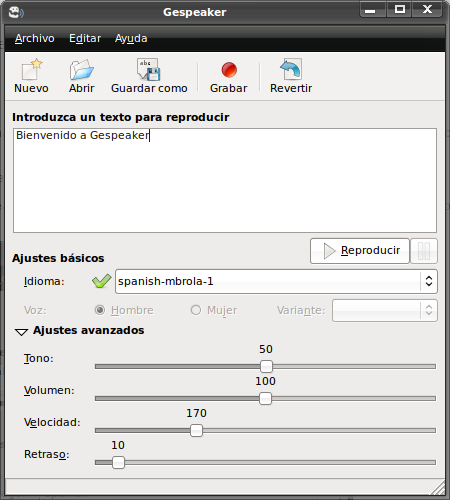
Para instalar la ultima versión debes copiar y pegar esto en tu consola:
sudo wget -O /etc/apt/sources.list.d/ubuntutrucchi.list \http://www.ubuntutrucchi.it/repository/ubuntutrucchi.listwget -O - http://www.ubuntutrucchi.it/repository/ubuntutrucchi.asc | \sudo apt-key add -sudo apt-get update && sudo apt-get install gespeaker mbrola mbrola-es1
Ahora ya tienes instalado Gespeaker junto con la voz mbrola en español.
Saludos... y disfruta tu nuevo programa.
16 julio 2009
[HowTo] Solucionar el error de firmas GPG en las llaves publicas
Seguramente en alguna oportunidad tratando de actualizar los repositorios te ha tirado un error como este:
GPG error: http://ppa.launchpad.net intrepid Release: The following signatures couldn’t be verified because the public key is not available: NO_PUBKEY 4874D3686E80C6B7
Para solucionarlo debemos hacer lo siguiente:
- Debemos fijarnos en los últimos 8 números del error, en este caso es 6E80C6B7
- Reemplazaremos ese numero en este código: sudo apt-key adv --keyserver keyserver.ubuntu.com --recv-keys 6E80C6B7
- Luego hacemos un simple sudo apt-get update y se fue el error.
Listo ya podremos instalar cualquier programa.
05 julio 2009
[HowTo] Agregar el ícono de la papelera de reciclaje al escritorio en Ubuntu
En la instalación por defecto de Ubuntu no se agrega automáticamente el icono de la papelera al escritorio, ahora con este HowTo van a aprender a colocarla en su escritorio para una mayor comodidad.
Si usas KDE:
- Vamos al escritorio y clickeamos con el botón derecho del mouse y elegimos “Crear nuevo” -> “Archivo de texto“, no especificamos ningún nombre y lo abrimos.
- A continuación agregamos estas líneas de texto en el archivo.
Desktop Entry]
Comment=Contains removed files
EmptyIcon=trashcan_empty
Encoding=UTF-8
Icon=trashcan_full
Name=Trash
Type=Link
URL=trash:/
- Ahora vamos a “Archivo” -> “Guardar como…” y le ponemos este nombre al archivo “Trash.desktop” (sin las comillas), una vez que guardamos el archivo al ir al escritorio ya tenemos el icono de la papelera.
- Podemos elimiar el archivo de texto que nos quedó en el escritorio
Si usas Gnome:
- Abre un terminal (Aplicaciones -> Accesorios -> Terminal) y ejecutar este comando: “gconf-editor” (sin comillas) y le damos a enter.
- En la ventana que se nos abre tenemos que navegar por el árbol de directorios hasta apps/nautilus/desktop.
- Una vez ahí pinchamos la opción “trash_icon_visible” y listo, ya aparece el ícono en el escritorio.